Как настроить IPTV?
Пошаговое руководство для популярных плееров
Настройка в приложении «IPTV» (Android)
-
Шаг 1: Загрузка приложения
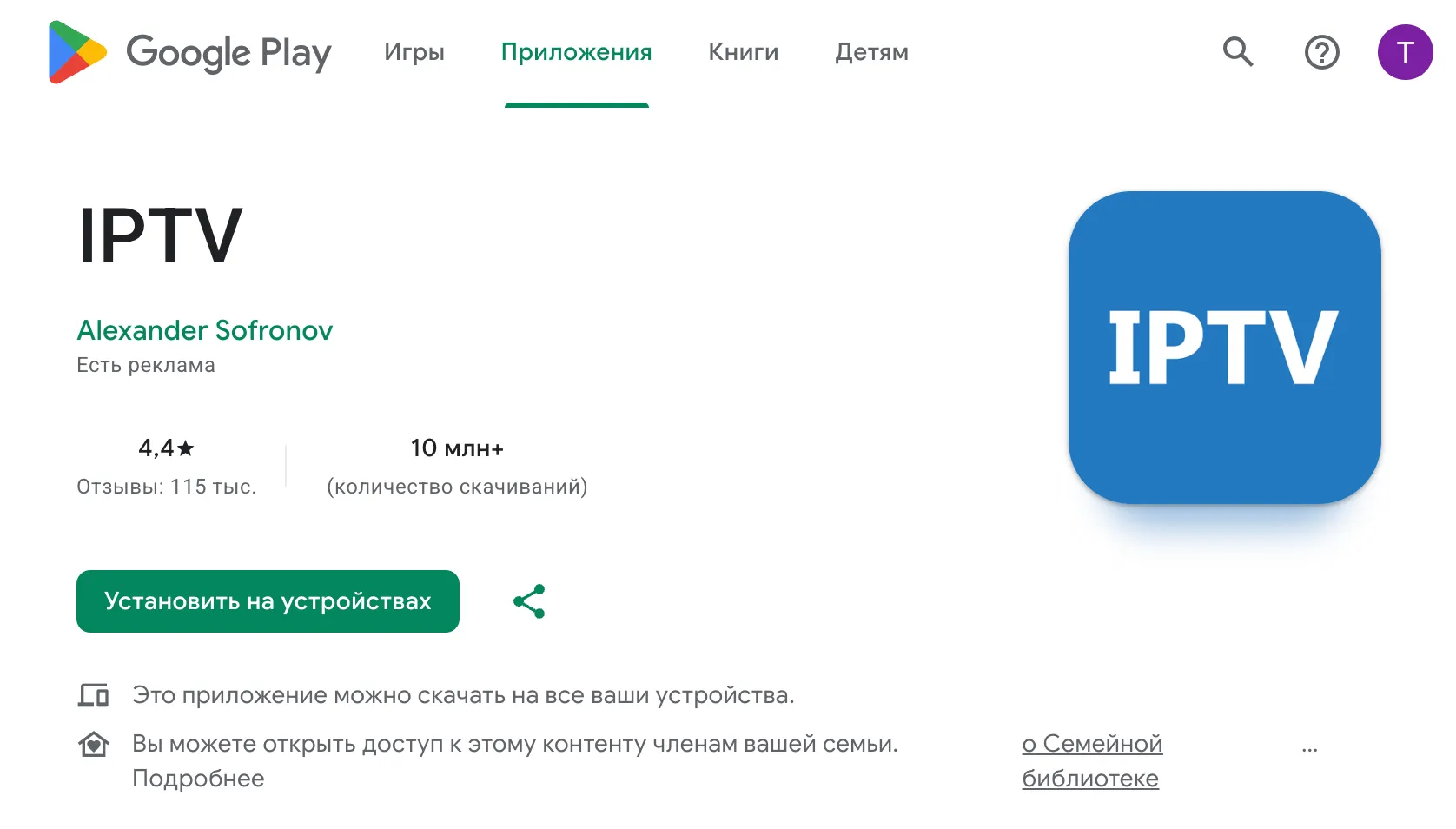
Скачайте и установите плеер IPTV (от разработчика Alexander Sofronov). Он доступен бесплатно в Play Market для Android-устройств.
-
Шаг 2: Добавление плейлиста
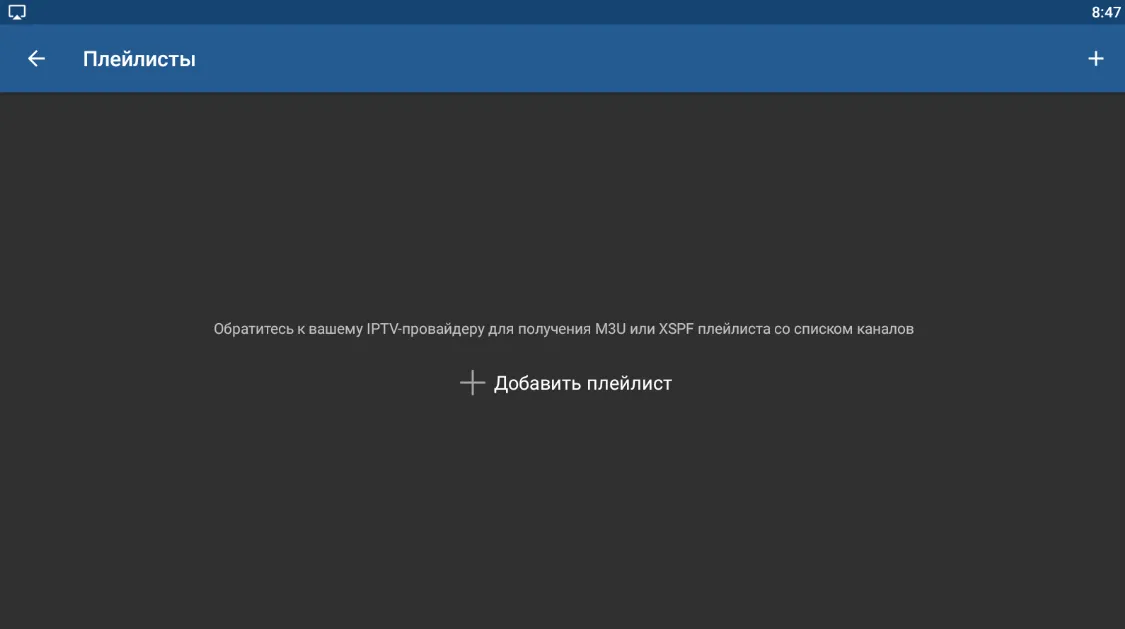
Откройте приложение. Нажмите на кнопку «Добавить плейлист» по центру экрана или нажмите на «+» в правом верхнем углу.
-
Шаг 3: Ввод адреса и имени плейлиста
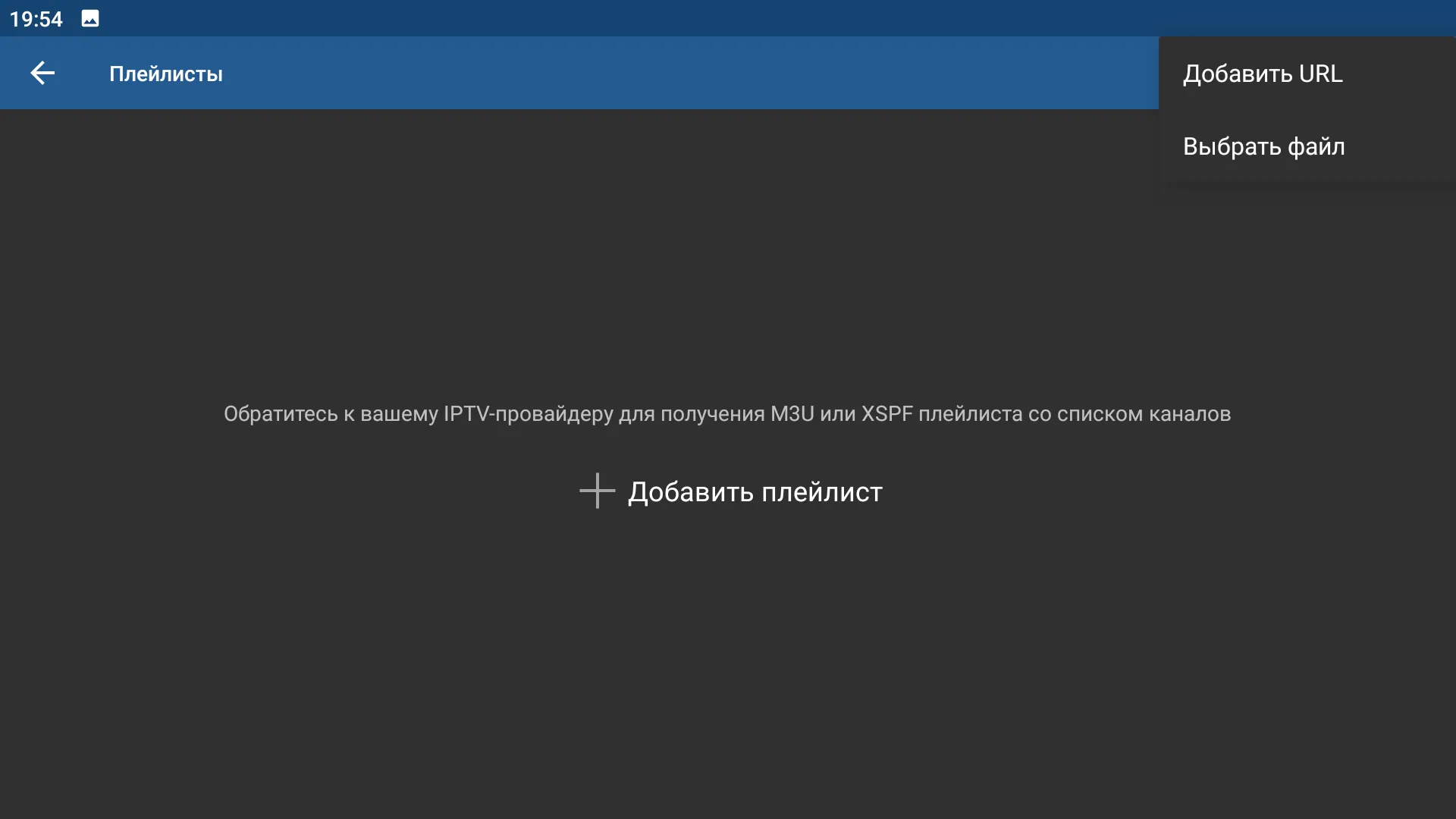
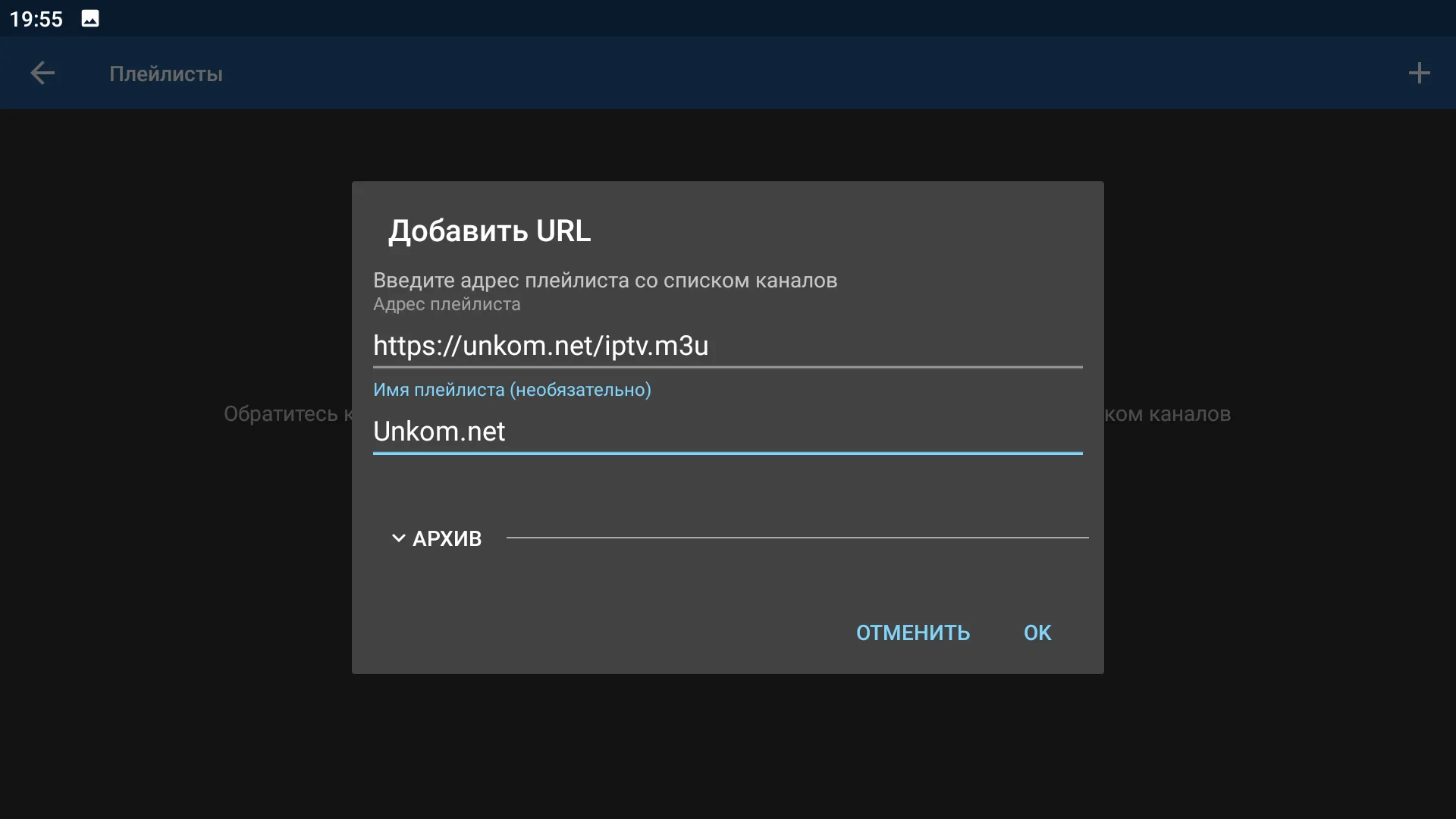
В появившемся меню выберите пункт «Добавить URL». В строке URL-адрес введите прямую ссылку на наш плейлист: https://unkom.net/iptv.m3u
В пункте «Название плейлиста» укажите любое название(можно вообще не указывать) и нажмите «ОK».
-
Шаг 5: Просмотр каналов
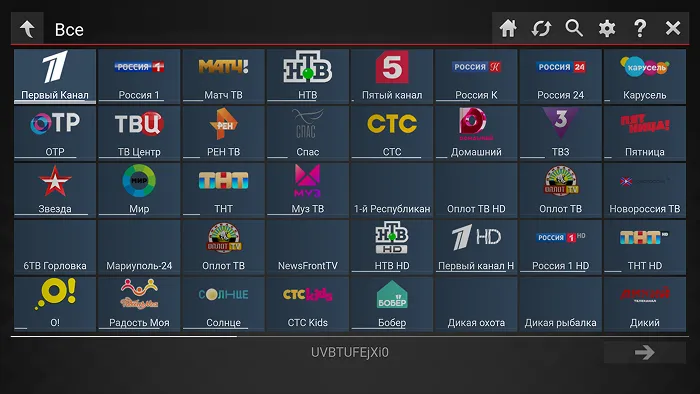
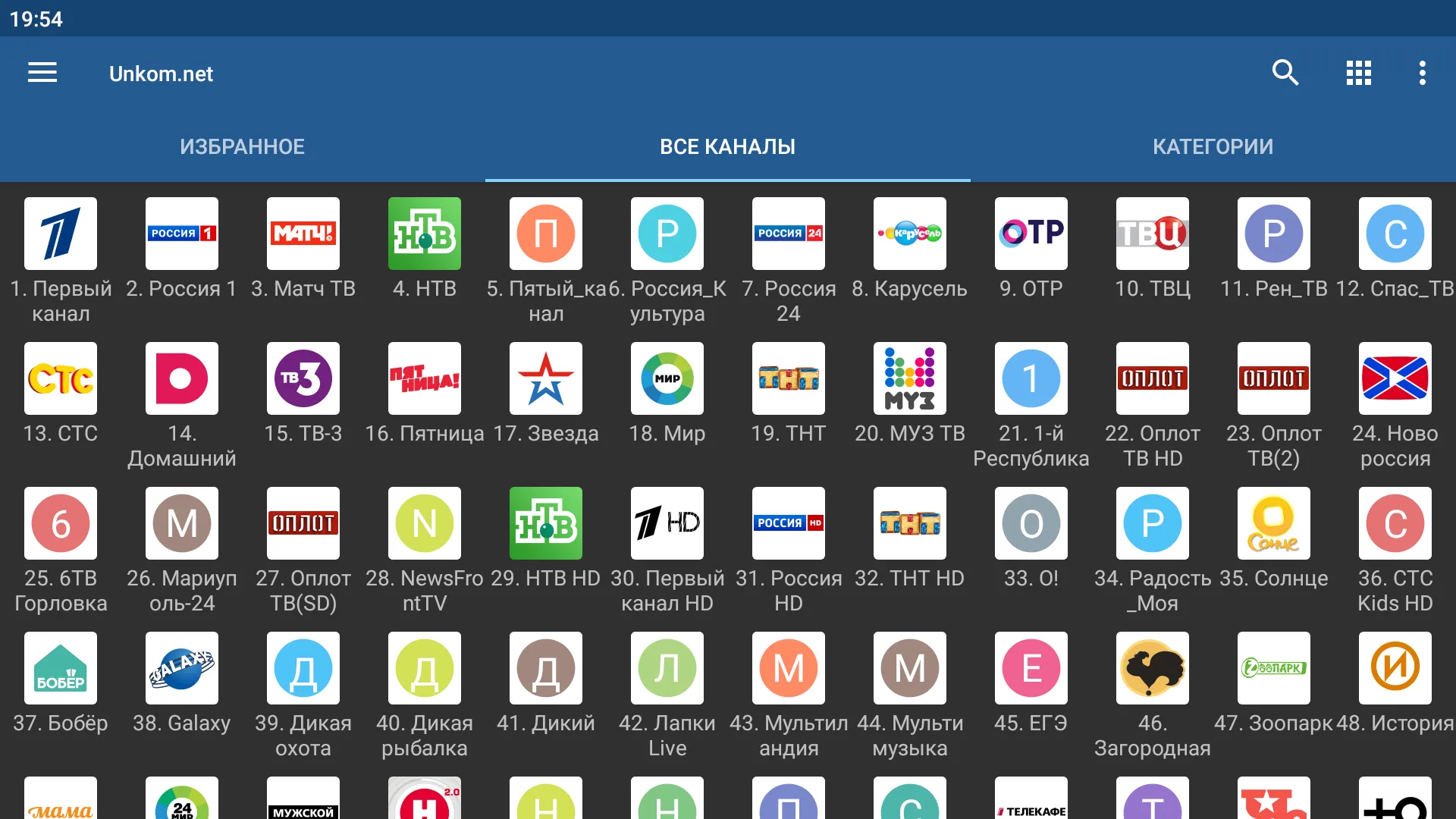
После сохранения плейлист загрузится автоматически. На экране появится список каналов, разбитый на удобные категории. Выберите нужный канал и наслаждайтесь просмотром!
Настройка в приложении «SS IPTV» (Smart TV)
-
Шаг 1: Установка на телевизор
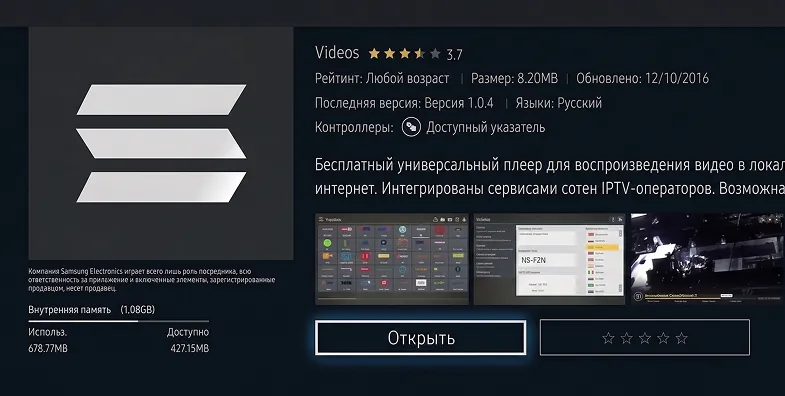
Откройте магазин приложений вашего телевизора (LG Content Store, Samsung Smart Hub и т.д.). В поиске найдите бесплатное приложение SS IPTV и установите его.
-
Шаг 2: Первый запуск
Запустите SS IPTV на телевизоре. На главном экране нажмите на иконку "Agree".
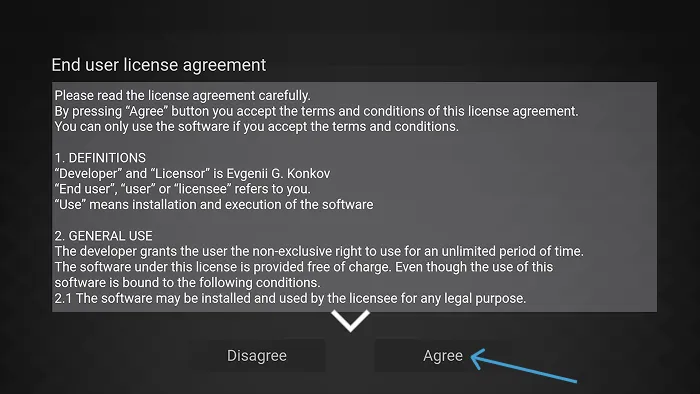
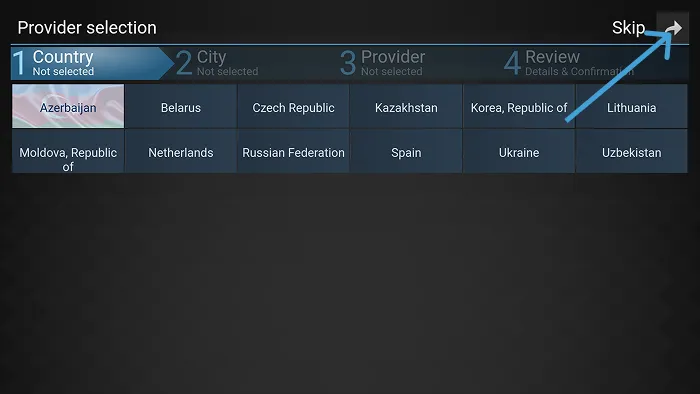
Далее нажимаем на стрелку в правом верхнем углу.
-
Шаг 3: Открываем настройки приложения
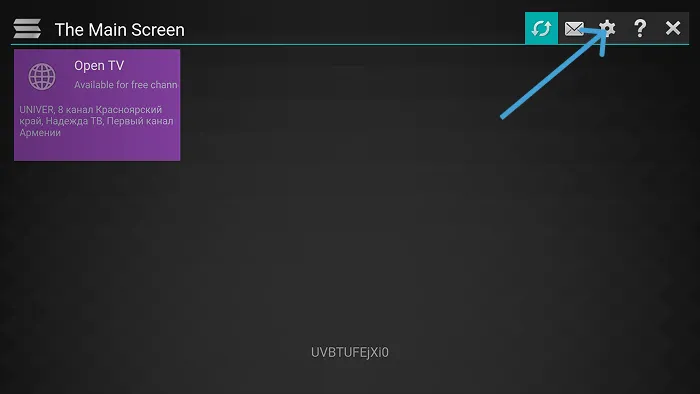
Нажимаем на шестерёнку в правом верхнем углу.
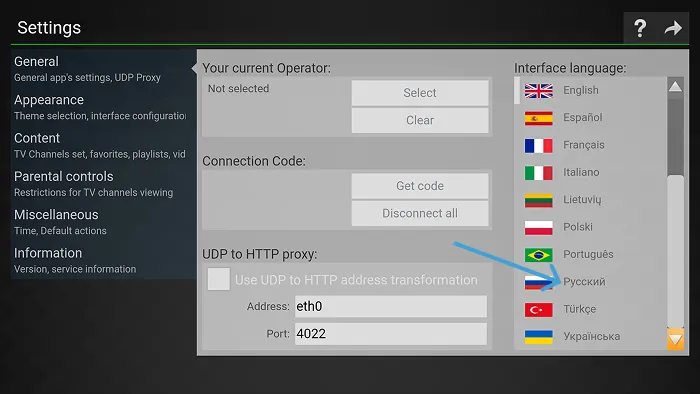
Выбераем Русский язык интерфейса.
-
Шаг 4: Добавление ссылки на каналы
Переходим в раздел настроек «Контент» и заполняем поля как на скриншоте. Обязательно нажимаем кнопку «Сохранить».
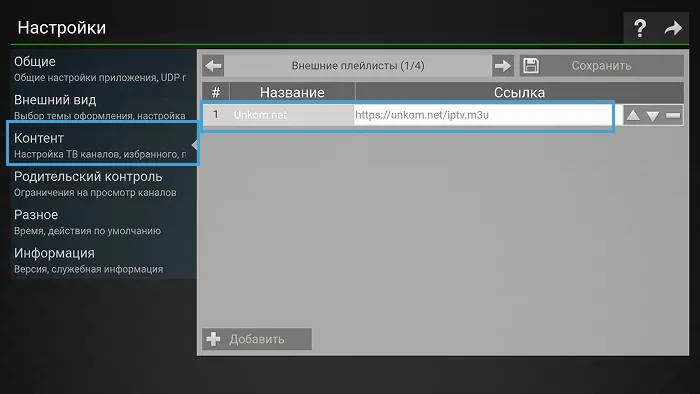
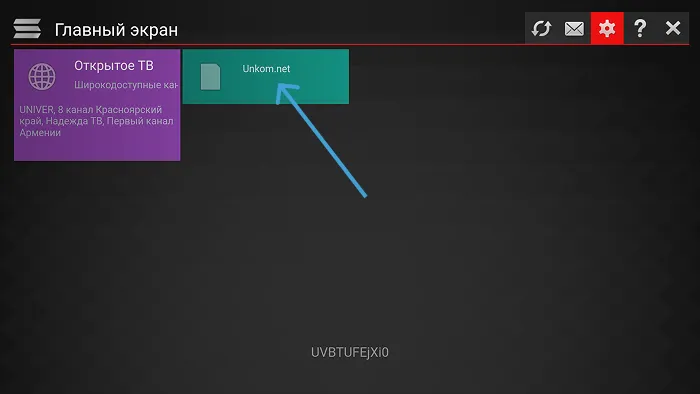
Нажатием на стрелку в правом верхнем углу возвращаемся на главный экран приложения, где появится плитка с названием нашего плейлиста, нажимаем на неё.
-
Шаг 5: Просмотр каналов
Каналы можно выбрать по категориям или выбрать "Все каналы". После выбора канала нажимаем на него и наслаждаемся просмотром!